Domain lauf-marathon.de kaufen?
Wir ziehen mit dem Projekt
lauf-marathon.de um.
Sind Sie am Kauf der Domain
lauf-marathon.de interessiert?
domain@kv-gmbh.de · 0541-91531010
Domain lauf-marathon.de kaufen?
Was ist der Unterschied zwischen GameObject und GameObject?
Es gibt keinen Unterschied zwischen "GameObject" und "GameObject". Beide Begriffe beziehen sich auf dasselbe Konzept in der Unity Engine. "GameObject" ist der Name der Klasse, die die grundlegende Einheit in der Unity-Szene darstellt. **
Wie deaktiviere ich ein Unity-GameObject?
Um ein Unity-GameObject zu deaktivieren, kannst du die Methode "SetActive(false)" verwenden. Dadurch wird das GameObject und alle seine Komponenten deaktiviert und sind nicht mehr sichtbar oder interagierbar. Du kannst es später wieder aktivieren, indem du "SetActive(true)" aufrufst. **

Ähnliche Suchbegriffe für Gameobject
Top-Angebote
Produkte zum Begriff Gameobject:
-
Fettabbau und Training für einen Marathon. Ein Trainingsplan, Taschenbuch von Anonymous, GRIN, 978-3-346-30158-1Fettabbau Und Training Für Einen Marathon. Ein Trainingsplan, Taschenbuch Von Anonymous, Grin, 978-3-346-30158-1, Seitenanzahl: 289,99 €*Versand: 0,00 €Sichere Weiterleitung zum Anbieter
-
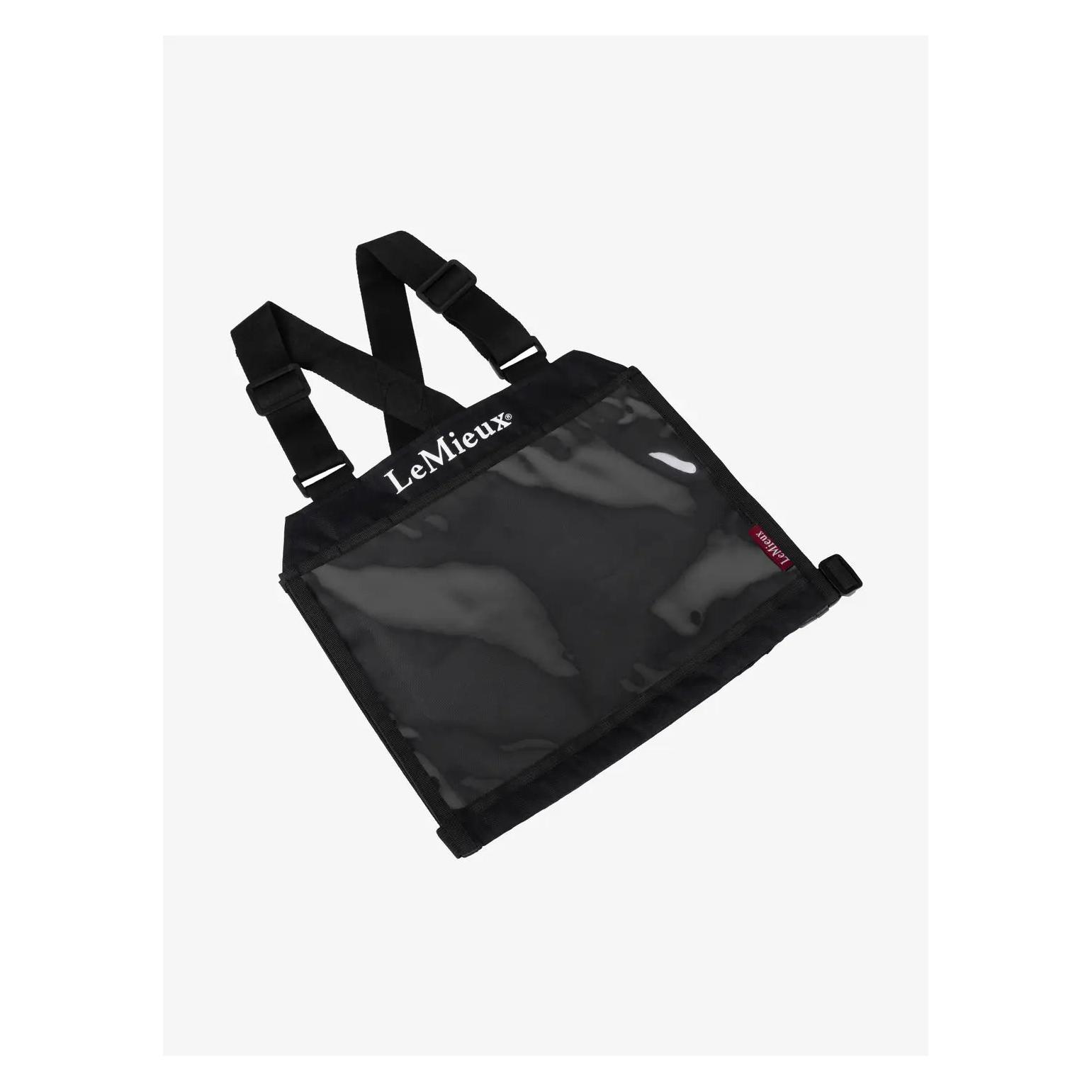
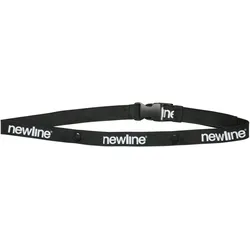
newline Numberbelt Startnummer-Gürtel 0060 - blackSetze auf Sicherheit und Sichtbarkeit bei deinen Aktivitäten mit dem newline Numberbelt Startnummer-Gürtel 0060 in Schwarz. Dieses clevere Accessoire vereint Funktionalität und Style und sorgt dafür, dass du auch bei schlechten Lichtverhältnissen optimal gesehen wirst. Ob beim Laufen, Radfahren oder bei anderen Sportarten, dieser Gürtel ist dein unverzichtbarer Begleiter. Erhöhte Sichtbarkeit Der Gürtel verfügt über ein integriertes Blinkleuchten-System, das dir die Möglichkeit gibt, dich in der Dunkelheit bemerkbar zu machen. Die blinkenden Lichter bieten zusätzliche Sicherheit, während du dich aktiv bewegst. Individuell anpassbar Dank des verstellbaren Klettverschlusses lässt sich der Gürtel ganz einfach an deine Bedürfnisse anpassen. So sitzt er immer perfekt, egal wo du ihn trägst - am Bauch oder über der Kleidung. Reflektierende Oberfläche Die reflektierende Oberfläche sorgt dafür, dass du auch ohne die Lichter gut sichtbar bist. So kannst du dich darauf verlassen, dass du in jeder Situation gesehen wirst. Produktdetails Blinkendes Licht: Für maximale Sichtbarkeit in der Dunkelheit. Klettverschluss: Individuell einstellbar für optimalen Sitz. Reflektierende Oberfläche: Zusätzliche Sicherheit auch ohne Licht. Material: 70 % Polyester, 30 % Polyethylen. Sichere dir jetzt deinen neuen Startnummer-Gürtel und genieße die Freiheit, auch bei Dunkelheit aktiv zu sein!3,55 €*Versand: 5,99 €Sichere Weiterleitung zum Anbieter


-
Wie kann ich in Unity ein GameObject aus einer Szene zu einem GameObject aus einer anderen Szene teleportieren?
Um ein GameObject von einer Szene in eine andere zu teleportieren, kannst du die Methode `DontDestroyOnLoad()` verwenden, um sicherzustellen, dass das GameObject beim Wechsel der Szene nicht zerstört wird. Du kannst dann die `SceneManager.LoadScene()`-Methode aufrufen, um zur anderen Szene zu wechseln, und das GameObject in der neuen Szene wiederherstellen. Du musst jedoch sicherstellen, dass das GameObject in beiden Szenen vorhanden ist und dass du die Referenz darauf in der neuen Szene aktualisierst. **
-
Wie kann ich ein GameObject an einem Punkt drehen?
Um ein GameObject an einem Punkt zu drehen, kannst du die Methode "RotateAround" verwenden. Diese Methode erwartet den Punkt, um den das GameObject gedreht werden soll, sowie die Achse und den Winkel der Drehung. Du kannst beispielsweise den folgenden Code verwenden, um ein GameObject um den Punkt (0,0,0) entlang der Y-Achse um 90 Grad zu drehen: ``` transform.RotateAround(Vector3.zero, Vector3.up, 90); ``` **
-
Wie erstelle ich einen Unity2D-Trigger für ein GameObject?
Um einen Unity2D-Trigger für ein GameObject zu erstellen, musst du zunächst sicherstellen, dass das GameObject einen Collider2D-Komponenten hat. Dann füge dem Collider2D-Komponenten einen Rigidbody2D-Komponenten hinzu, wenn noch keiner vorhanden ist. Anschließend kannst du ein Skript erstellen, das die OnTrigger-Funktion implementiert, um auf den Trigger zu reagieren. **
-
Wie bewegt man einen Unity-Spieler zu einem GameObject?
Um einen Unity-Spieler zu einem GameObject zu bewegen, kann man die Position des Spielers auf die Position des GameObjects setzen. Dazu kann man die Methode "transform.position" verwenden und die gewünschte Position des GameObjects übergeben. Alternativ kann man auch die Methode "transform.Translate" verwenden, um den Spieler relativ zu seinem aktuellen Standort zu bewegen. **
Wie kann ich ein Unity GameObject hinter der Kamera löschen?
Um ein Unity GameObject hinter der Kamera zu löschen, kannst du entweder die Position des GameObjects so ändern, dass es außerhalb des Sichtbereichs der Kamera liegt, oder du kannst das GameObject deaktivieren, indem du die Methode "SetActive(false)" aufrufst. Beide Methoden sorgen dafür, dass das GameObject nicht mehr gerendert wird und somit unsichtbar ist. **
Wie kann man ein Unity GameObject auf einem Canvas anzeigen?
Um ein Unity GameObject auf einem Canvas anzuzeigen, muss das GameObject ein UI-Element sein. Dazu kann man entweder ein UI-Element-Komponente wie z.B. Image oder Text hinzufügen oder ein UI-Element-Primitiv wie z.B. Button oder Panel erstellen. Anschließend kann man das GameObject dem Canvas hinzufügen, entweder indem man es als Kind-Objekt des Canvas platziert oder indem man es per Skript dem Canvas hinzufügt. **
Top-Angebote
Produkte zum Begriff Gameobject:
-
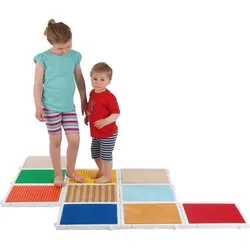
Amaya Taktile LaufstreckeDie Taktile Laufstrecke von Amaya ist ein innovatives Bewegungsspielzeug, das speziell entwickelt wurde, um die Wahrnehmung, Vorstellungskraft und Kreativität von Kindern zu fördern. Dieses Set besteht aus zehn farbenfrohen Quadraten, die mit unterschiedlichen, taktilen Oberflächen ausgestattet sind, darunter Teppich, Kunststoff, Holz und Keramik. Die verschiedenen Texturen stimulieren den taktilen Sinn und bieten eine spannende Möglichkeit, die visuelle Wahrnehmung durch lebendige Farben zu unterstützen. Ein besonderes Highlight ist die Möglichkeit, den Sinnespfad mit verbundenen Augen zu erkunden, was die Fantasie anregt und Kinder dazu ermutigt, ihre Empfindungen und Eindrücke verbal zu teilen. Die Taktile Laufstrecke ist nicht nur ein Spielzeug, sondern auch ein wertvolles Hilfsmittel zur Förderung der sensorischen Entwicklung und der kreativen Ausdrucksweise von Kindern. - Fördert die taktile Wahrnehmung durch verschiedene Oberflächen - Stimuliert die Fantasie durch das Spielen mit verbundenen Augen - Enthält 10 Quadrate mit unterschiedlichen Texturen - Ermöglicht individuelles Gestalten mit eigenen Materialien.347,48 €*Versand: 0,00 €Sichere Weiterleitung zum Anbieter
-
Fettabbau und Training für einen Marathon. Ein Trainingsplan, Taschenbuch von Anonymous, GRIN, 978-3-346-30158-1Fettabbau Und Training Für Einen Marathon. Ein Trainingsplan, Taschenbuch Von Anonymous, Grin, 978-3-346-30158-1, Seitenanzahl: 289,99 €*Versand: 0,00 €Sichere Weiterleitung zum Anbieter
-
Was ist der Unterschied zwischen GameObject und GameObject?
Es gibt keinen Unterschied zwischen "GameObject" und "GameObject". Beide Begriffe beziehen sich auf dasselbe Konzept in der Unity Engine. "GameObject" ist der Name der Klasse, die die grundlegende Einheit in der Unity-Szene darstellt. **
-
Wie deaktiviere ich ein Unity-GameObject?
Um ein Unity-GameObject zu deaktivieren, kannst du die Methode "SetActive(false)" verwenden. Dadurch wird das GameObject und alle seine Komponenten deaktiviert und sind nicht mehr sichtbar oder interagierbar. Du kannst es später wieder aktivieren, indem du "SetActive(true)" aufrufst. **
-
Wie kann ich in Unity ein GameObject aus einer Szene zu einem GameObject aus einer anderen Szene teleportieren?
Um ein GameObject von einer Szene in eine andere zu teleportieren, kannst du die Methode `DontDestroyOnLoad()` verwenden, um sicherzustellen, dass das GameObject beim Wechsel der Szene nicht zerstört wird. Du kannst dann die `SceneManager.LoadScene()`-Methode aufrufen, um zur anderen Szene zu wechseln, und das GameObject in der neuen Szene wiederherstellen. Du musst jedoch sicherstellen, dass das GameObject in beiden Szenen vorhanden ist und dass du die Referenz darauf in der neuen Szene aktualisierst. **
-
Wie kann ich ein GameObject an einem Punkt drehen?
Um ein GameObject an einem Punkt zu drehen, kannst du die Methode "RotateAround" verwenden. Diese Methode erwartet den Punkt, um den das GameObject gedreht werden soll, sowie die Achse und den Winkel der Drehung. Du kannst beispielsweise den folgenden Code verwenden, um ein GameObject um den Punkt (0,0,0) entlang der Y-Achse um 90 Grad zu drehen: ``` transform.RotateAround(Vector3.zero, Vector3.up, 90); ``` **
Ähnliche Suchbegriffe für Gameobject
-
newline Numberbelt Startnummer-Gürtel 0060 - blackSetze auf Sicherheit und Sichtbarkeit bei deinen Aktivitäten mit dem newline Numberbelt Startnummer-Gürtel 0060 in Schwarz. Dieses clevere Accessoire vereint Funktionalität und Style und sorgt dafür, dass du auch bei schlechten Lichtverhältnissen optimal gesehen wirst. Ob beim Laufen, Radfahren oder bei anderen Sportarten, dieser Gürtel ist dein unverzichtbarer Begleiter. Erhöhte Sichtbarkeit Der Gürtel verfügt über ein integriertes Blinkleuchten-System, das dir die Möglichkeit gibt, dich in der Dunkelheit bemerkbar zu machen. Die blinkenden Lichter bieten zusätzliche Sicherheit, während du dich aktiv bewegst. Individuell anpassbar Dank des verstellbaren Klettverschlusses lässt sich der Gürtel ganz einfach an deine Bedürfnisse anpassen. So sitzt er immer perfekt, egal wo du ihn trägst - am Bauch oder über der Kleidung. Reflektierende Oberfläche Die reflektierende Oberfläche sorgt dafür, dass du auch ohne die Lichter gut sichtbar bist. So kannst du dich darauf verlassen, dass du in jeder Situation gesehen wirst. Produktdetails Blinkendes Licht: Für maximale Sichtbarkeit in der Dunkelheit. Klettverschluss: Individuell einstellbar für optimalen Sitz. Reflektierende Oberfläche: Zusätzliche Sicherheit auch ohne Licht. Material: 70 % Polyester, 30 % Polyethylen. Sichere dir jetzt deinen neuen Startnummer-Gürtel und genieße die Freiheit, auch bei Dunkelheit aktiv zu sein!3,55 €*Versand: 5,99 €Sichere Weiterleitung zum Anbieter
-
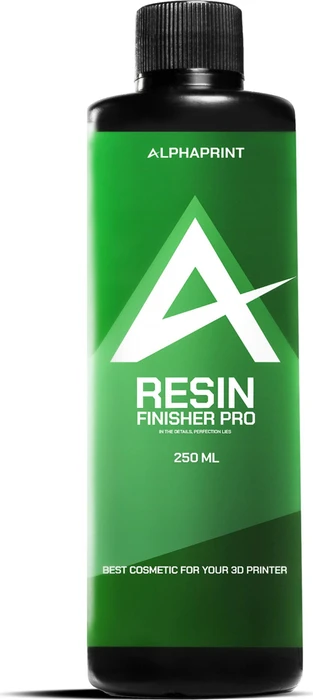
ALPHAPRINT Resin Finisher3D-Drucker-Zubehör - Konzentrat für die zweite Spülung von Harzdrucken, Verdünnung 1:40, keine weißen Rückstände, sanfter als IPA ALPHAPRINT Resin Finisher PRO ist ein konzentriertes Mittel für den zweiten Spülgang von Resin-Drucken. Es hebt feine Details hervor und hinterlässt eine perfekt saubere, homogene Oberfläche ohne weiß13,99 €*Versand: 4,99 €Sichere Weiterleitung zum Anbieter
-
Wie erstelle ich einen Unity2D-Trigger für ein GameObject?
Um einen Unity2D-Trigger für ein GameObject zu erstellen, musst du zunächst sicherstellen, dass das GameObject einen Collider2D-Komponenten hat. Dann füge dem Collider2D-Komponenten einen Rigidbody2D-Komponenten hinzu, wenn noch keiner vorhanden ist. Anschließend kannst du ein Skript erstellen, das die OnTrigger-Funktion implementiert, um auf den Trigger zu reagieren. **
-
Wie bewegt man einen Unity-Spieler zu einem GameObject?
Um einen Unity-Spieler zu einem GameObject zu bewegen, kann man die Position des Spielers auf die Position des GameObjects setzen. Dazu kann man die Methode "transform.position" verwenden und die gewünschte Position des GameObjects übergeben. Alternativ kann man auch die Methode "transform.Translate" verwenden, um den Spieler relativ zu seinem aktuellen Standort zu bewegen. **
-
Wie kann ich ein Unity GameObject hinter der Kamera löschen?
Um ein Unity GameObject hinter der Kamera zu löschen, kannst du entweder die Position des GameObjects so ändern, dass es außerhalb des Sichtbereichs der Kamera liegt, oder du kannst das GameObject deaktivieren, indem du die Methode "SetActive(false)" aufrufst. Beide Methoden sorgen dafür, dass das GameObject nicht mehr gerendert wird und somit unsichtbar ist. **
-
Wie kann man ein Unity GameObject auf einem Canvas anzeigen?
Um ein Unity GameObject auf einem Canvas anzuzeigen, muss das GameObject ein UI-Element sein. Dazu kann man entweder ein UI-Element-Komponente wie z.B. Image oder Text hinzufügen oder ein UI-Element-Primitiv wie z.B. Button oder Panel erstellen. Anschließend kann man das GameObject dem Canvas hinzufügen, entweder indem man es als Kind-Objekt des Canvas platziert oder indem man es per Skript dem Canvas hinzufügt. **
* Alle Preise verstehen sich inklusive der gesetzlichen Mehrwertsteuer und ggf. zuzüglich Versandkosten. Die Angebotsinformationen basieren auf den Angaben des jeweiligen Shops und werden über automatisierte Prozesse aktualisiert. Eine Aktualisierung in Echtzeit findet nicht statt, so dass es im Einzelfall zu Abweichungen kommen kann. ** Hinweis: Teile dieses Inhalts wurden von KI erstellt.